Georg Grebenyuk
Личный блог и информация по репозиториям
Project maintained by GeorgGrebenyuk Hosted on GitHub Pages — Theme by mattgraham
Civil 3D - Получаем рельеф для произвольной местности со спутниковых снимков
22 апреля 2021
Это архивная версия статьи. Оригинал на https://dzen.ru/a/YIFnmmnxomIXGBZd
Пролог: я не люблю громких заголовков, но корректно обозвать этот по-другому сложно. Традиционная история - это получение рельефа по данным инженерно-геодезических изысканий [тахеометрическая съемка/фотограмметрия/облака точек] требует затрат и больше характерна под проекты, а не “частный интерес”.
Просто картинка в “тему”. Оригинал изображения - https://s30515889574.mirtesen.ru/blog/43100207301/Roskosmos-vyipustit-prilozhenie-dlya-zakaza-snimkov-s-orbityi?utm_referrer=mirtesen.ru
Введение: рассмотрим процесс загрузки в чертёж в проектных координатах рельефа на данную местность из общедоступных источников о рельефе (SRTM/ASTER GDEM и пр.) без использования постороннего ПО. В связи с развитостью космической отрасли и наличия средств обработки данных (космическая фотограмметрия) подобные данные о рельефе Земли с низким разрешением являются открытыми и доступными для загрузки - что мы и рассмотрим в данной статье.
Примечание: сразу оговорим, что подобный “рельеф” не является достоверным для местности и высотные погрешности могут составлять до 5-10 метров в равнинной части и до сотен метров в горных районах. Тем не менее, подобный источник данных помогает примерно оценить характер рельефа и принять некие предпроектные решения до этапа готовности нормальной съемки.
Где это может быть полезно: на предпроектной стадии (до этапа готовности данных изысканий) и в образовательных историях - для выполнения курсовых/дипломных работ [собственно говоря, статья и пишется под задачу показать студенту, как это делать].
Как это делать автоматизированно?
На самом деле, вариантов делать это с применением ПО гораздо быстрее, к примеру возьмём Autodesk InfraWorks (один из уроков моего курса) или QGIS (также тут ролик из другого небольшого курса). Похожую задачу решает пакет DynaMaps (на базе Autodesk Dynamo) и т.д.
Мы же перейдем к технической части - демонстрации упомянутого процесса:
Часть 1 - подготовка чертежа/модели
На данном этапе необходимо предварительно обозначить границы района, рельеф для которого надо будет загрузить, а также подготовить рабочее пространство чертежа/программы для последующих действий.
Предполагаем, что моделирование выполняется в общих координатах, поэтому пользователю необходимо убедиться, что у него установлен пакет отечественных систем координат, см. моей предыдущей статьи.
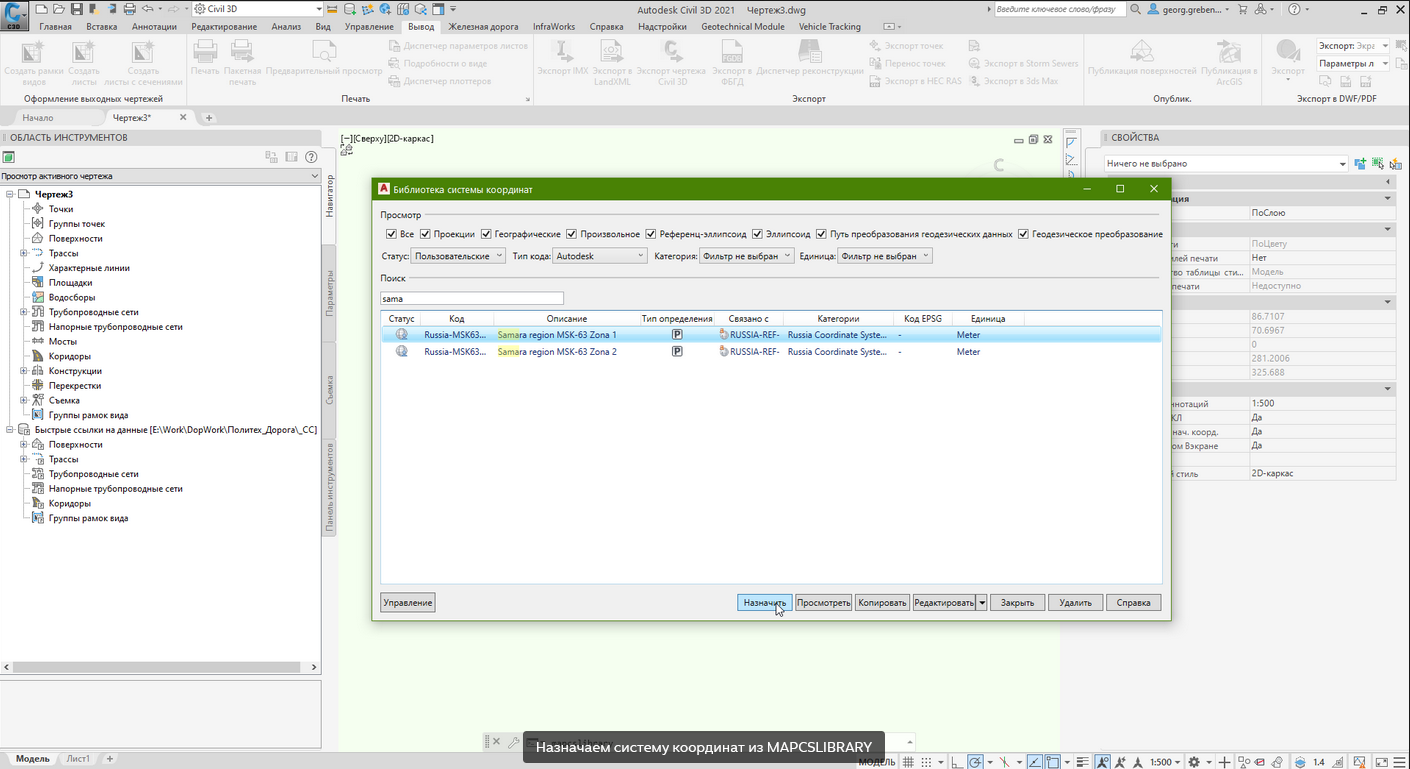
Далее мы открываем новый чертеж в Civil 3D и присваиваем ему систему координат для района проектирования. В нашем примере - это Самарская область (МСК 63 Зона 1).
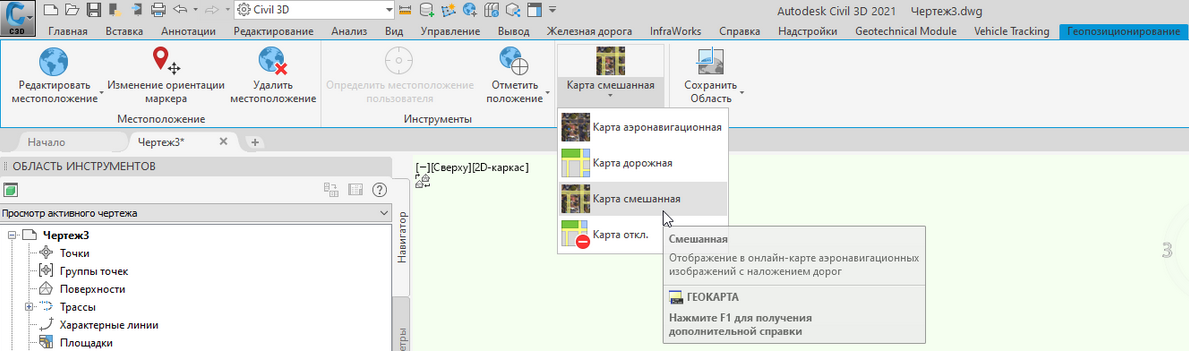
Далее из вкладки “Геопозиционирование” включаем Смешанные карты
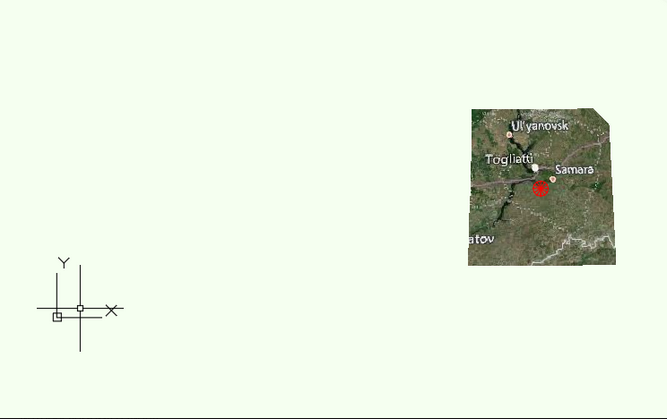
Отдаляем экран, пока не увидим красный маркер - и далее приближаемся обратно - примерно к интересуемому району
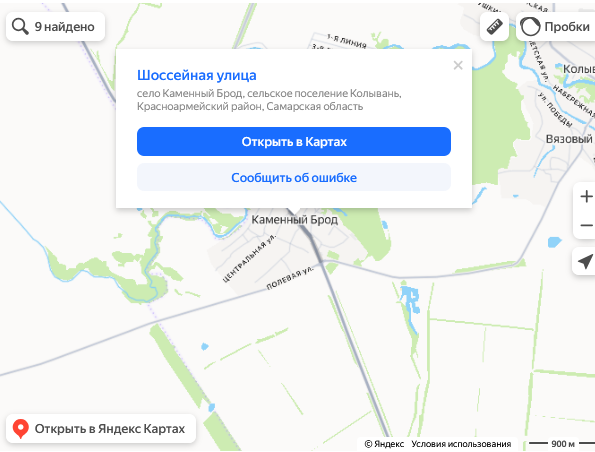
В связи с устаревшей подложкой (Bing-карты, не обновляемые с 2010х годов), явно попасть в нужный район сложно - поэтому [при отсутствии каких-либо чертежей в проектных координатах] идём в те же Яндекс-Карты и смотрим, какие населенные пункты лежат поблизости от интересуемого района:
Ниже скрин “дороги” в пределах которой необходимо получить рельеф местности
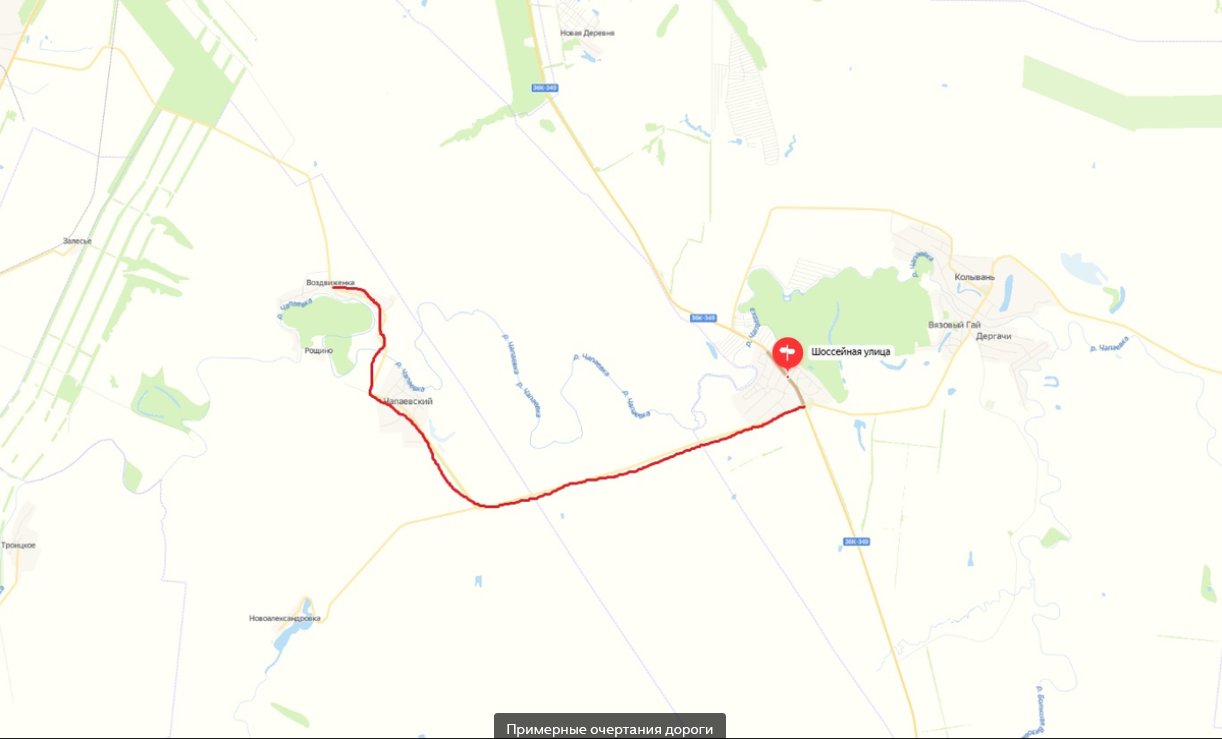
Выпишем опорные координаты одного из населенных пунктов (или обоих, если по одному не получится по карте понять расположение остальных). В моем случае - это 52.894532, 49.968213 (село Каменный Брод, Красноармейский район, Самарская область, Россия).
Перейдем в Civil 3D и из вкладки “Геопозиционирование” запустим следующую опцию:
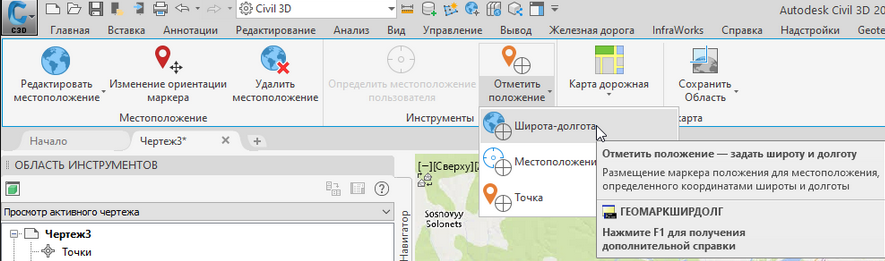
Запускаем опцию по простановке метки для введенных координат
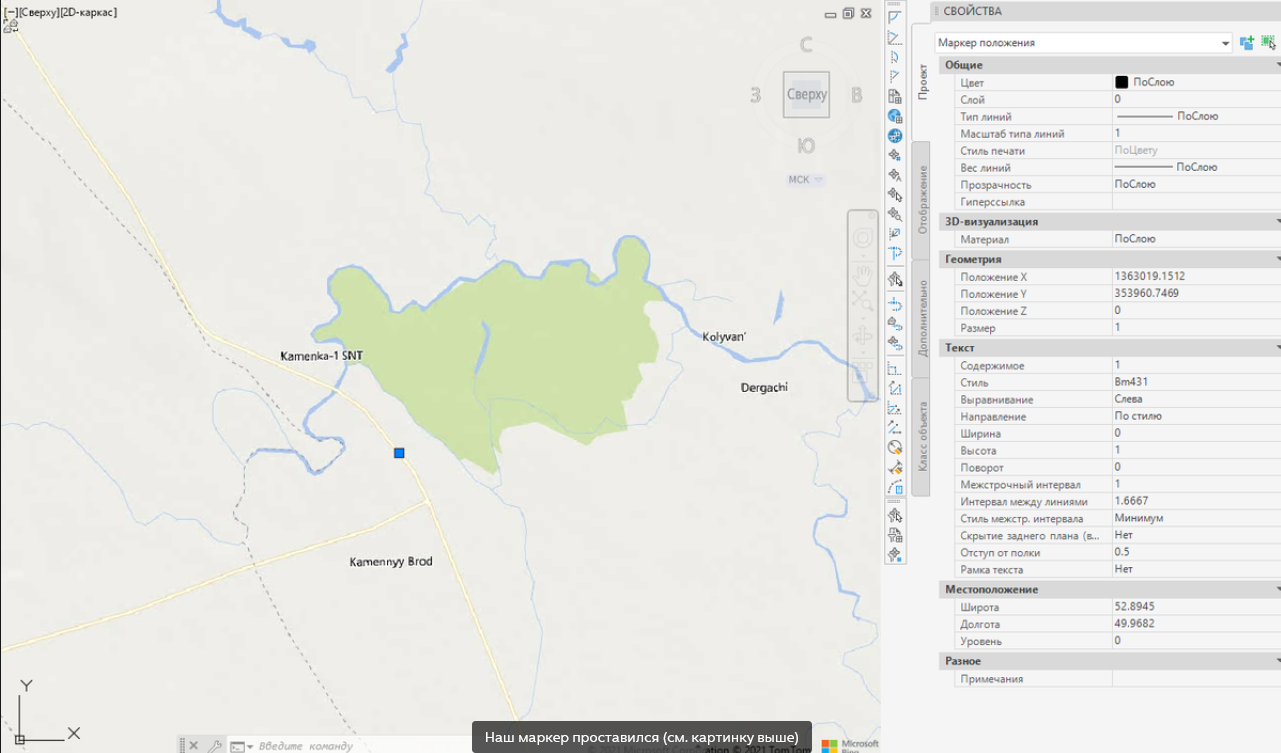
Если данных не хватает, делаем операцию выше ещё раз (простановку метки точки по широте\долготе) - и по итогу обводим контур местности, для которого мы хотим получить рельеф:
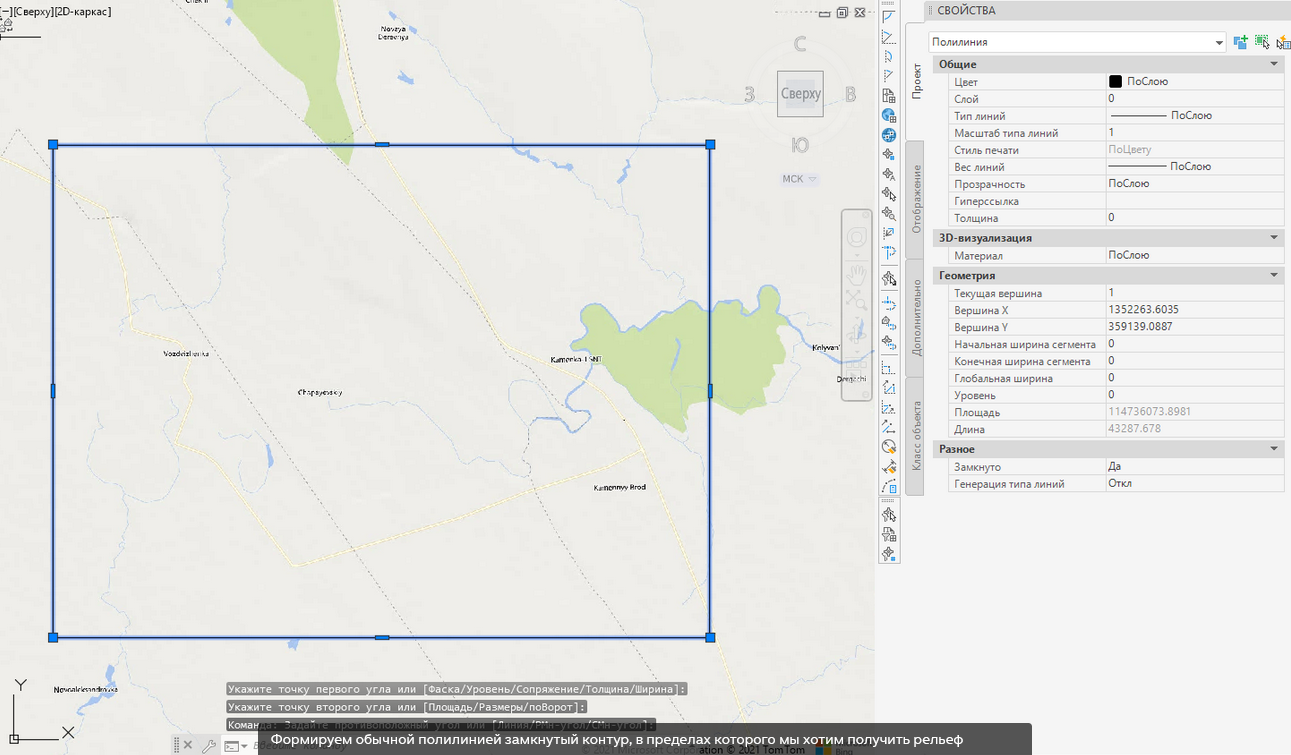
Формируем обычной полилинией замкнутый контур, в пределах которого мы хотим получить рельеф впоследствии
###
Часть 2 - загрузка местности с модели DEM 3’’
Сервис USGS (ссылка) является актуальным источником информации в том числе о рельефе местности по земному шару.
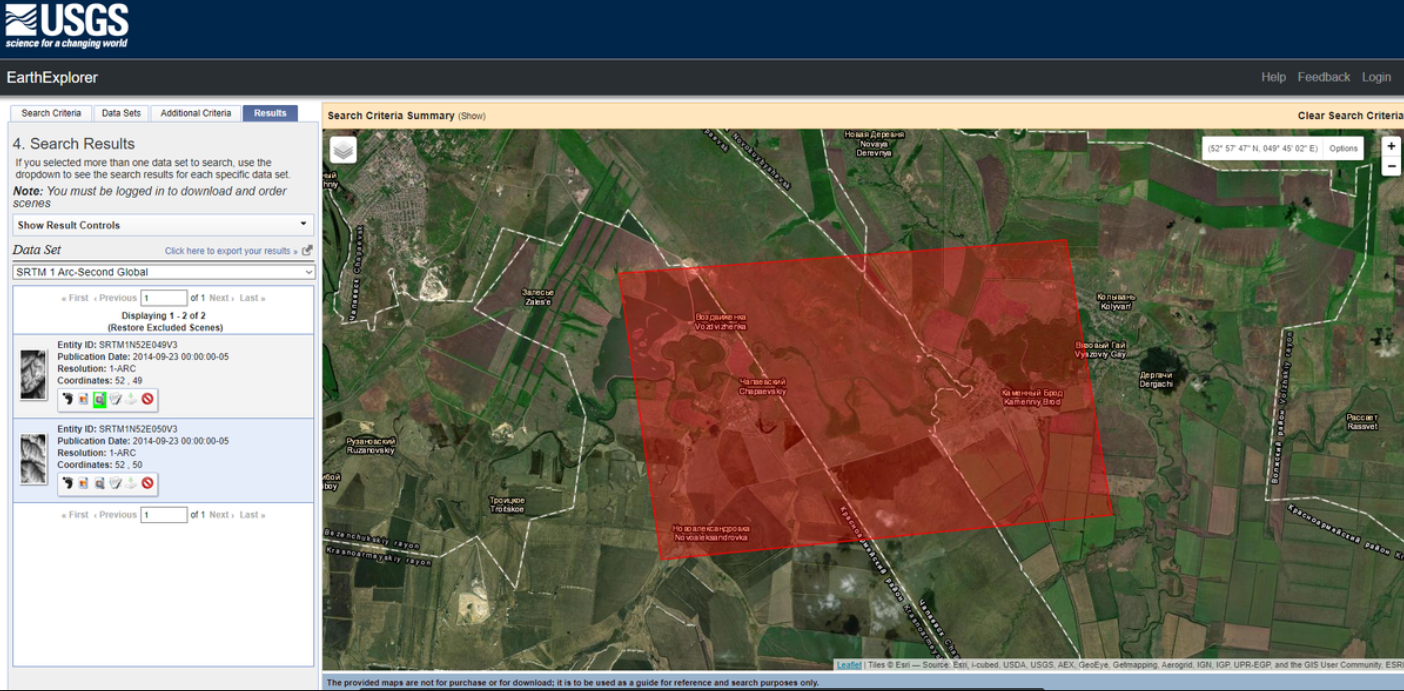
Доступные данные для загрузки рельефа через сайт USGS (требуется регистрация для загрузки)
После регистрации/авторизации выбираем интересуемый полигон местности и нажимаем на кнопку загрузки данных:
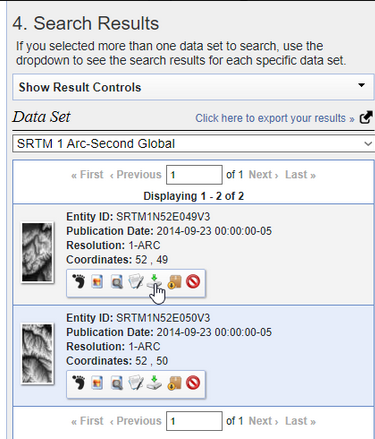
Выводим меню загрузки
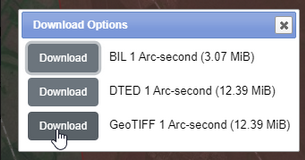
Выбираем последний пункт
И теперь можно сразу переходить к части 3 (далее рассмотрен другой случай, не через данный сайт).
Ввиду того, что по USGS записано много материала, мы с вами рассмотрим альтернативный вариант действий, тем более что работа с итоговыми файлами будет строиться примерно одинаково.
Одним из альтернативных вариантов получения моделей местности, в отличие от варианта с USGS, что мы пробовали выше, является модели DEM. В данном случае, обратимся к данному сайту и с него перейдем на следующий.
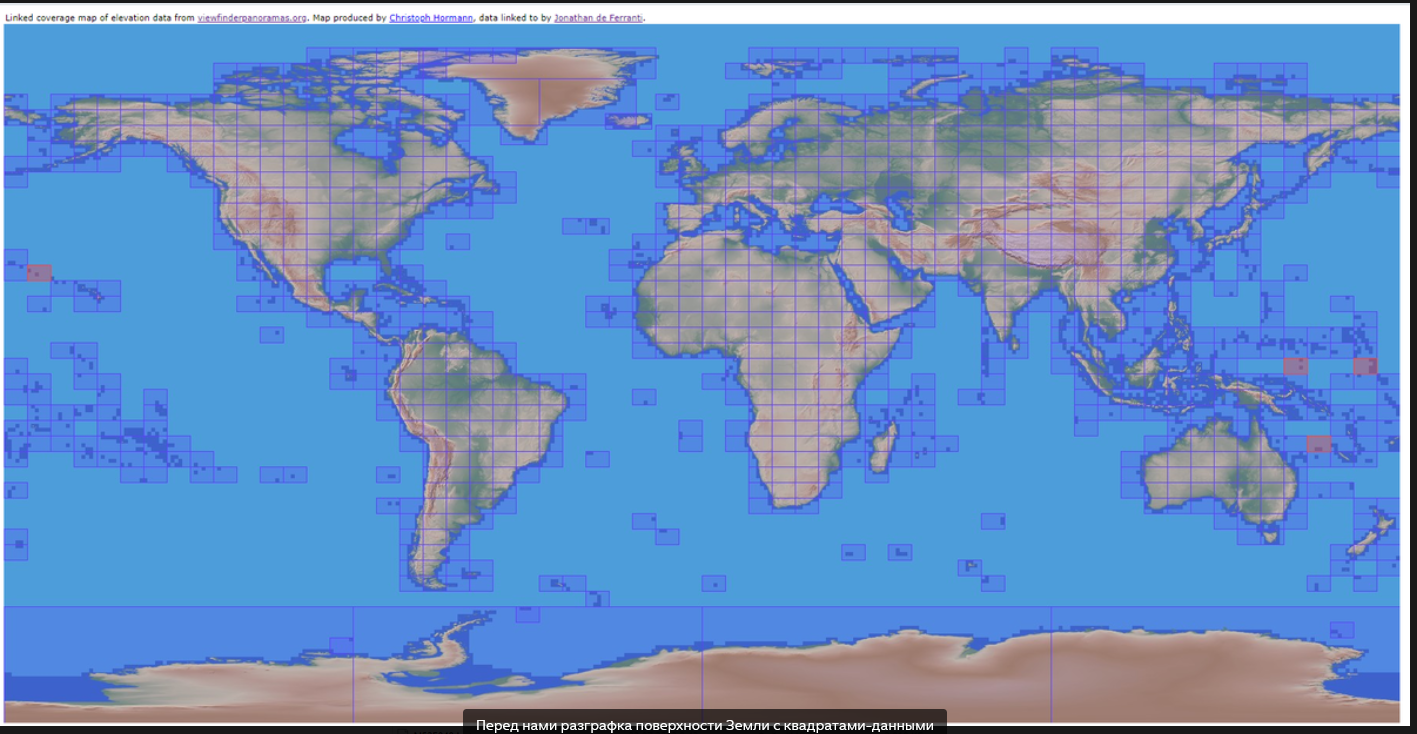
Альтернативная версия этого же представлена тут (и выбор квадрата более осмысленный). В общем, выбираем один из квадратов, и загружаем данные по ним. Это будет обычный ZIP-архив, который после распаковки будет выглядеть следующим образом:
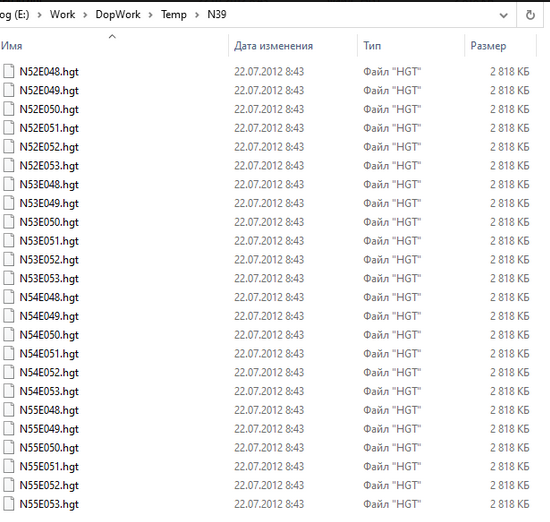
Вид распакованного архива
Вспомним координаты нашего населенного пункта - 52.896900, 49.955176. Если округлять до целых - это район квадрата 52 СШ и 49 ВД. Следовательно - это файл N52E049.hgt. То есть квадрат местности мы уже как минимум выбрали верный 😉.
Перед тем как грузить данные в Civil 3D, их сперва надо преобразовать в форматы данных, воспринимаемые Civil 3D.
Для этой цели рассмотрим небольшое open-source приложение VTBuilder (чтобы не качать большой QGIS), скачать которое можно по этой ссылке с данного сайта.
Примечание: я намеренно не рассматриваю онлайн-конвертеры по причине их возможной “корявости” перевода данных
По умолчанию оно инсталлируется по следующему пути:
C:\Program Files (x86)\VTP\Apps
Оттуда запускаем само приложение “VTBuilder.exe”. Оно может ругаться на отсутствующие файлы систем координат PROJ, нажимаем ОК и продолжаем.
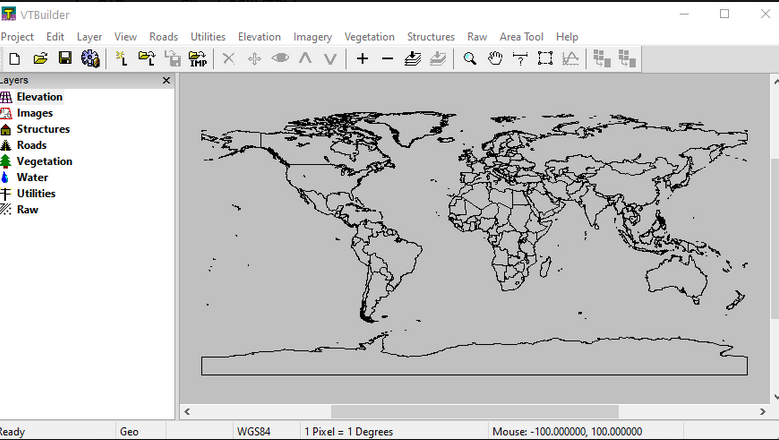
Вид приложения после запуска
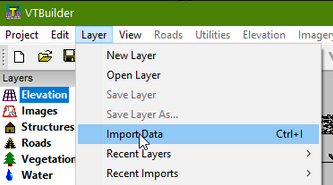
Выбираем с вами вкладку Layer и выбираем опцию Import Data:
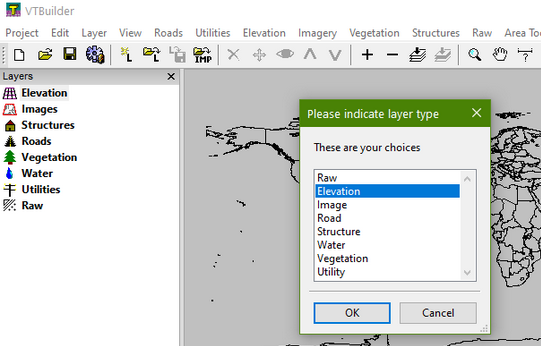
Тип данных указываем “Elevation” и нажимаем ОК
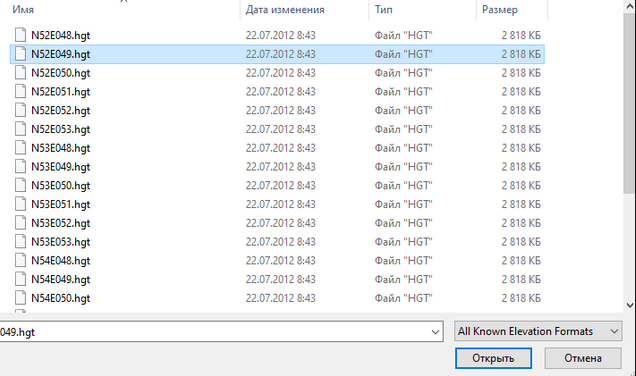
Указываем интересуемый “квадрат” местности и нажимаем ОК
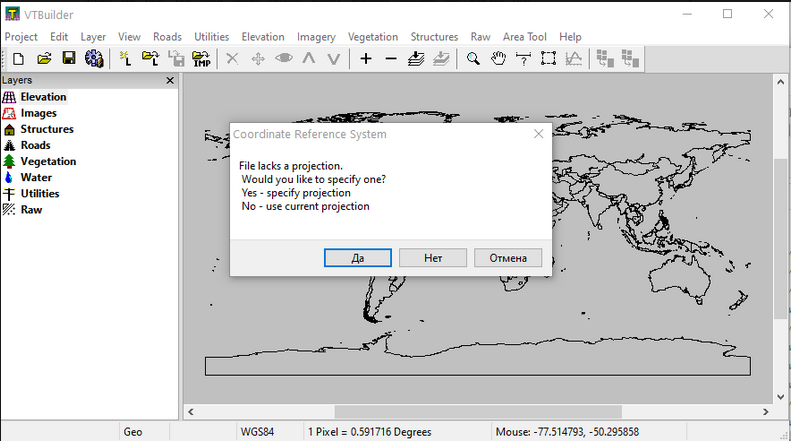
Выскочит уведомление, что файлу не задана система координат. Нажмём на No
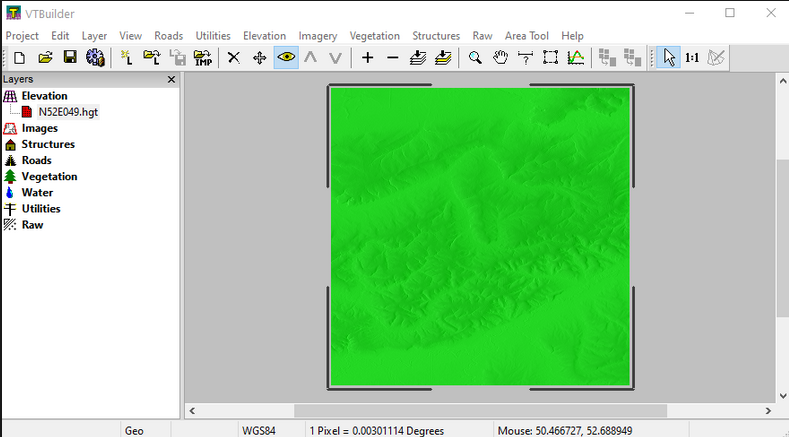
Вид загруженного файла
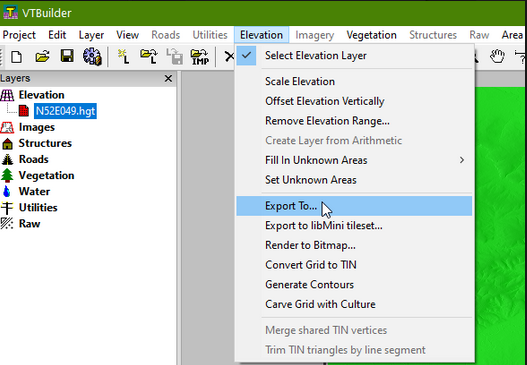
Выбираем опцию экспорта
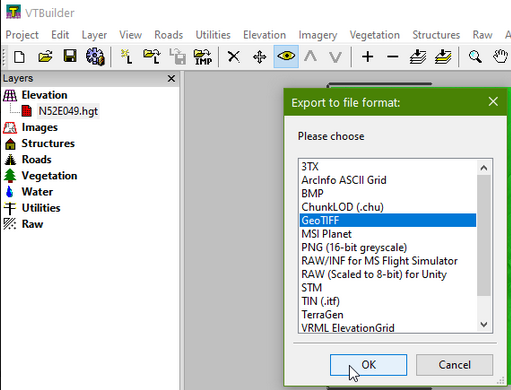
…в формат GeoTIFF и нажимаем ОК, выбираем место сохранения и выходим
Часть 3 - загрузка данных в Civil 3D
И в случае с загрузкой данных через USGS, и в случае с DEM 3’’ у нас на руках есть файлы GeoTIFF в географической системе координат EPSG:4326 (LL-84) разрешением 1х1 градус, которые нам с вами надо загрузить в Civil 3D и обрезать по границе нашего контура.
Логика работы с файлами будет строиться следующим образом:
- Создаем пустой чертеж Civil 3D и назначаем ему систему координат EPSG:4326
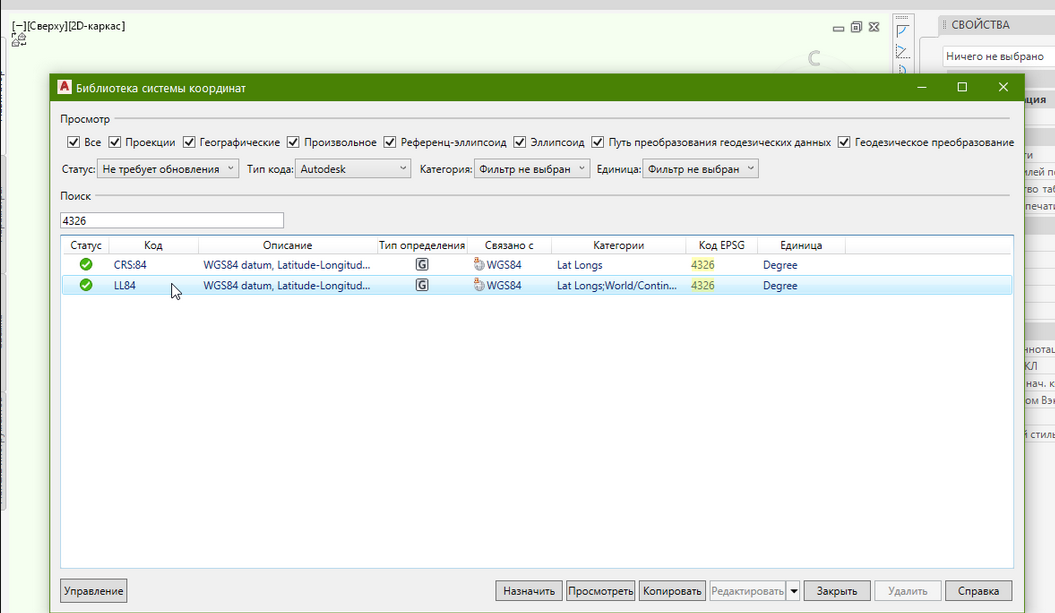
Назначаем пустому чертежу географическую систему координат LL-84
- Переходим в Область инструментов и создаем новую поверхность на основе файла DEM:
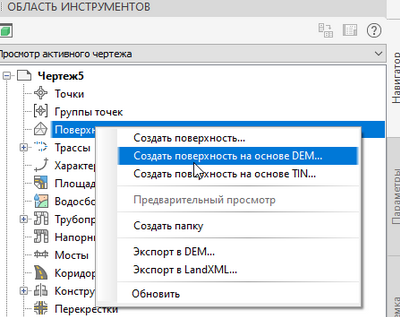
Нажимаем на данную опцию
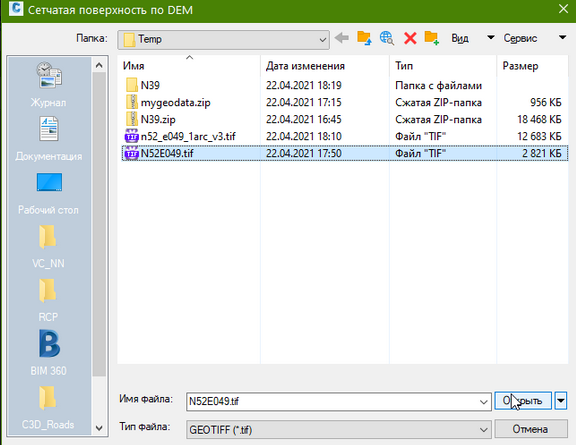
Выбираем файл
Примечание: элемент выше [n52_e049_1arc_v3.tif] - это данные что я получил с сайта USGS (размер больше почти в 5 раз) за счет точности данных в 1’’ [угловую секунды] в отличие от 3’’ файла DEM. Тем не менее иногда файлы DEM где-то лучше.
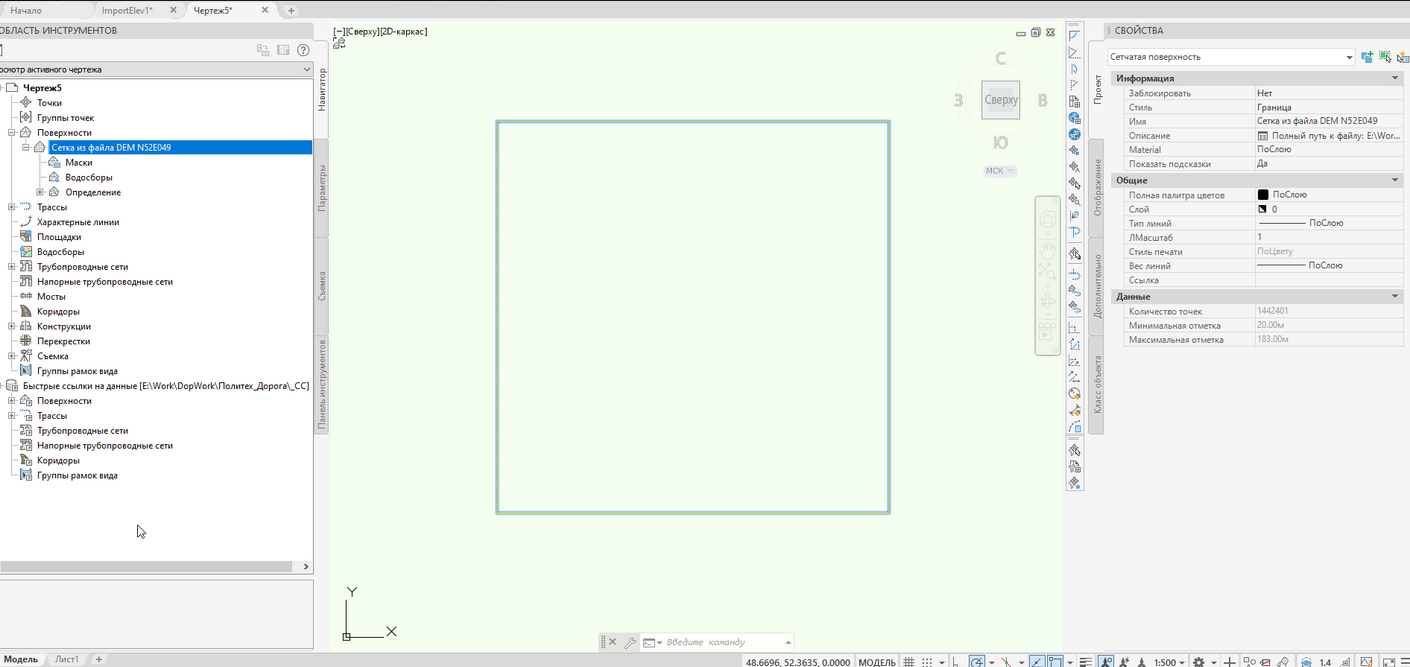
Данные вставились (в единицах градусов)
Следующий пункт можно обойти, но лучше обрезку данных сделать на данном этапе (чтобы не мучиться с потерей производительности далее)
- Возвращаемся в наш чертеж с контуром местности, для которого надо получить рельеф, выбираем этот контур в формате замкнутой полилинии и активируем опцию mapexport [чертежу при этом обязательно должна быть назначена система координат].
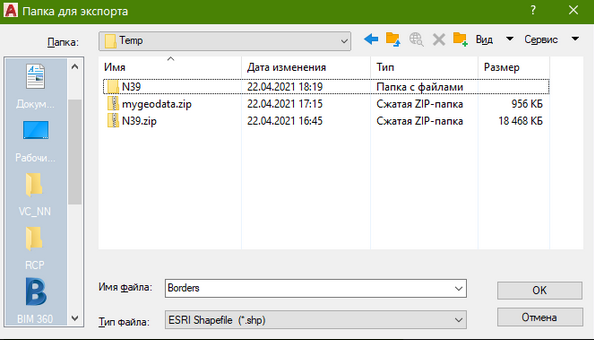
Первым действием выбираем папку для сохранения файла - и нажимаем на ОК
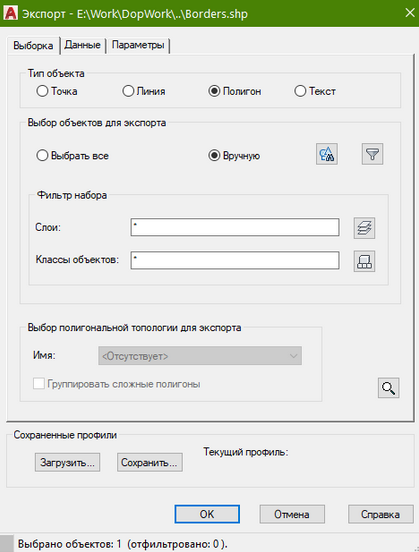
Тип объекта ставим “Полигон”, параметры выбора Вручную - и выбираем этот контур (если он еще не был выбран)
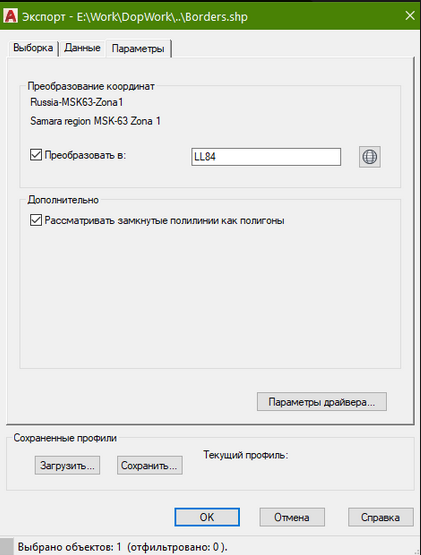
На третьей вкладке ставим опцию “Преобразовать в LL84” и “Рассматривать замкнутые полилинии как полигоны”
После простановки настроек экспорта SHP-файла нажимаем на ОК и переходим обратно в чертеж со вставленным файлом GEOTIFF.
- Командой MAPIMPORT импортируем этот SHP-файл
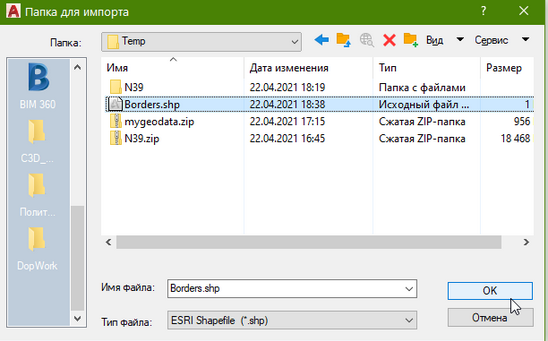
Выбираем сформированный файл
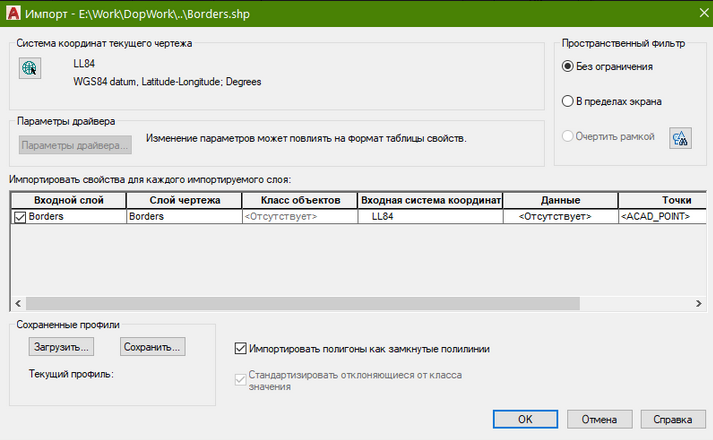
Включаем галочку “Импортировать полигоны как замкнутые полилинии и нажимаем на ОК

Вот вставляется наш полигон в масштабе зоны
Далее необходимо добавить границы к данной поверхности. Раскрываем её Определение и вызываем диалоговое окно Границы:
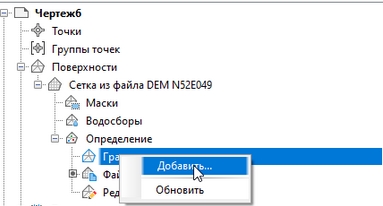
Открываем окно Границ
Здесь, ничего не меняя, нажимаем на ОК:
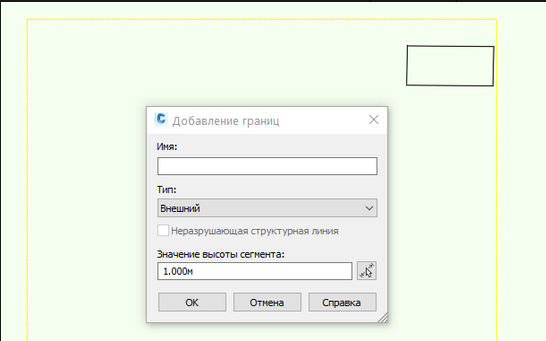
ОК
Далее ЛКМ щёлкаем на контур и поверхность обрезается до нашего контура:
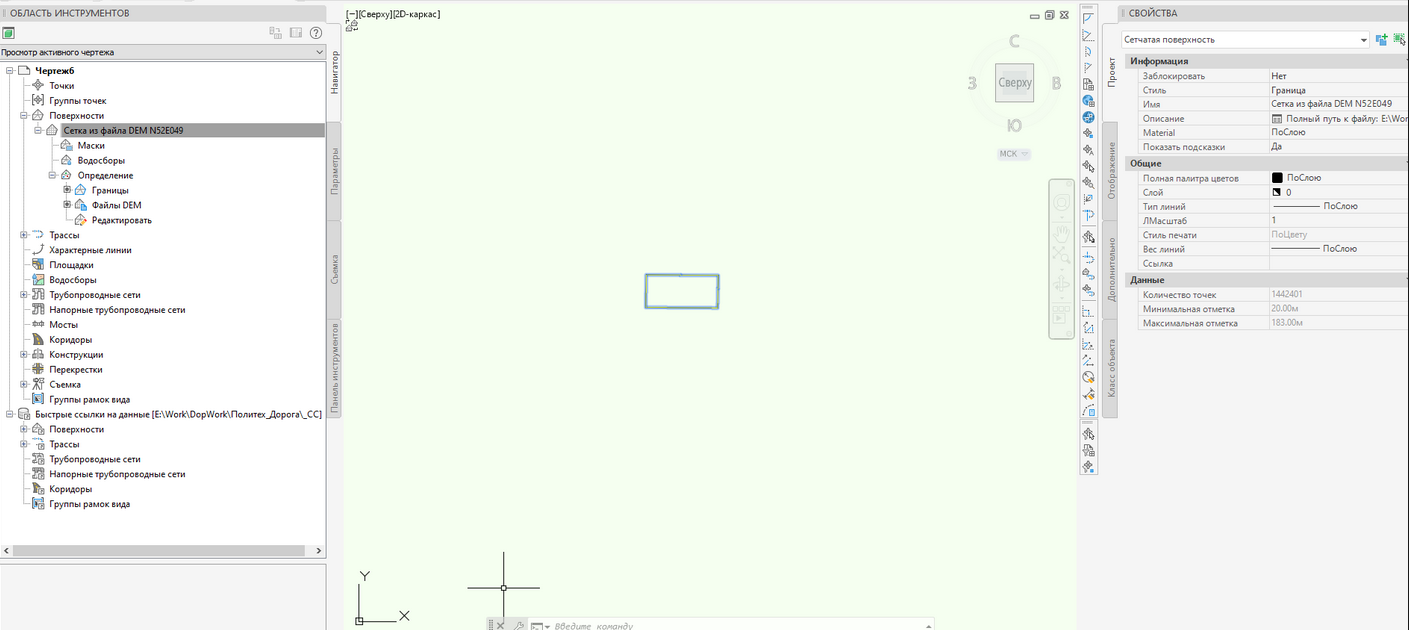
Поверхность обрезалась
Сохраним чертёж в таком виде.
- Редактируем стиль поверхности, включая отображение точек:
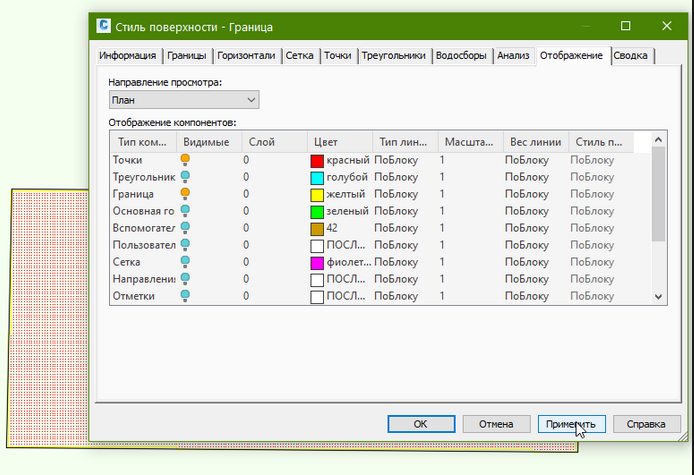
Включаем отображение точек
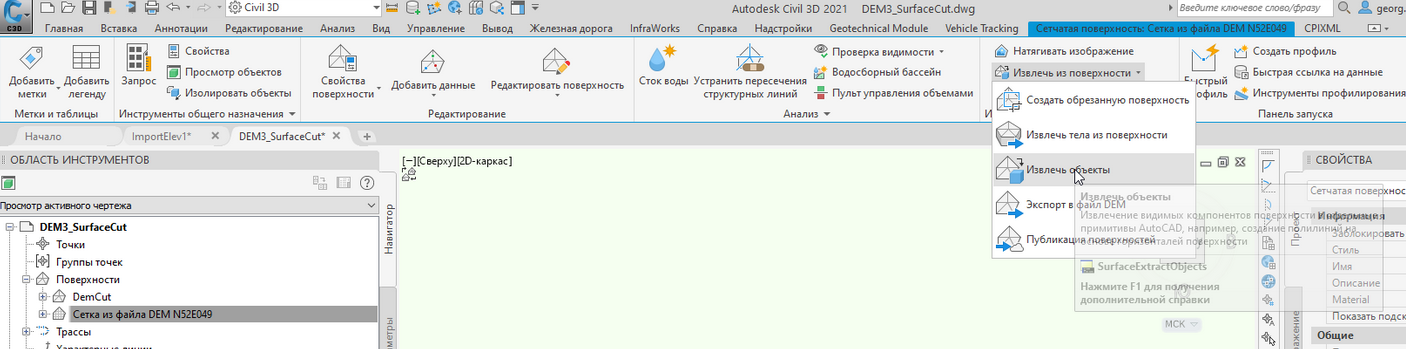
Извлекаем точки из поверхности
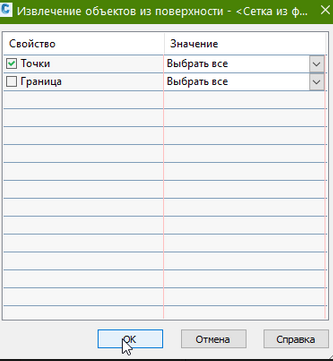
ОК
- Активируем команду MAPEXPORT, выбираем место сохранения файла:
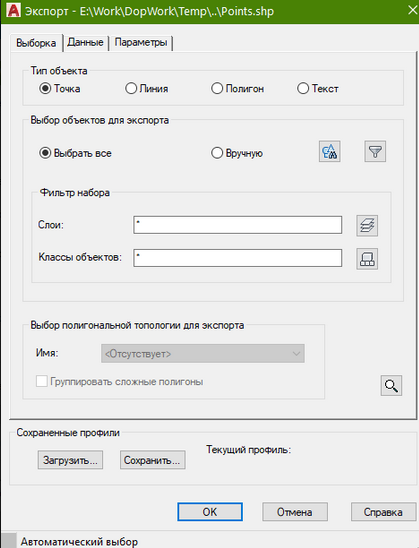
Тип указываем “Точка”, опцию “Выбрать все”
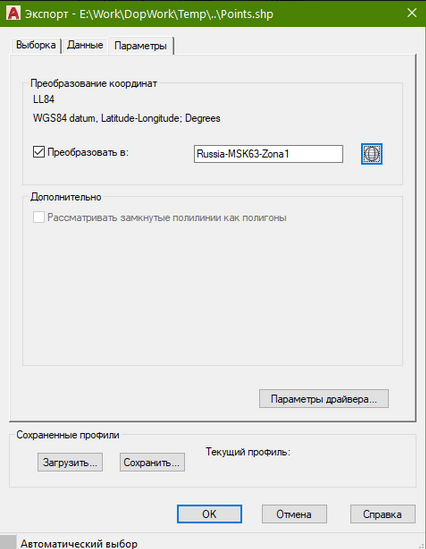
Ставим активный параметр “Преобразовать в:” и выбираем нажатием на глобус нашу СК для района работ
- Заходим в наш начальный чертёж и активируем команду MAPIMPORT, выбираем данный SHP-файл и импортируем с настройками по умолчанию
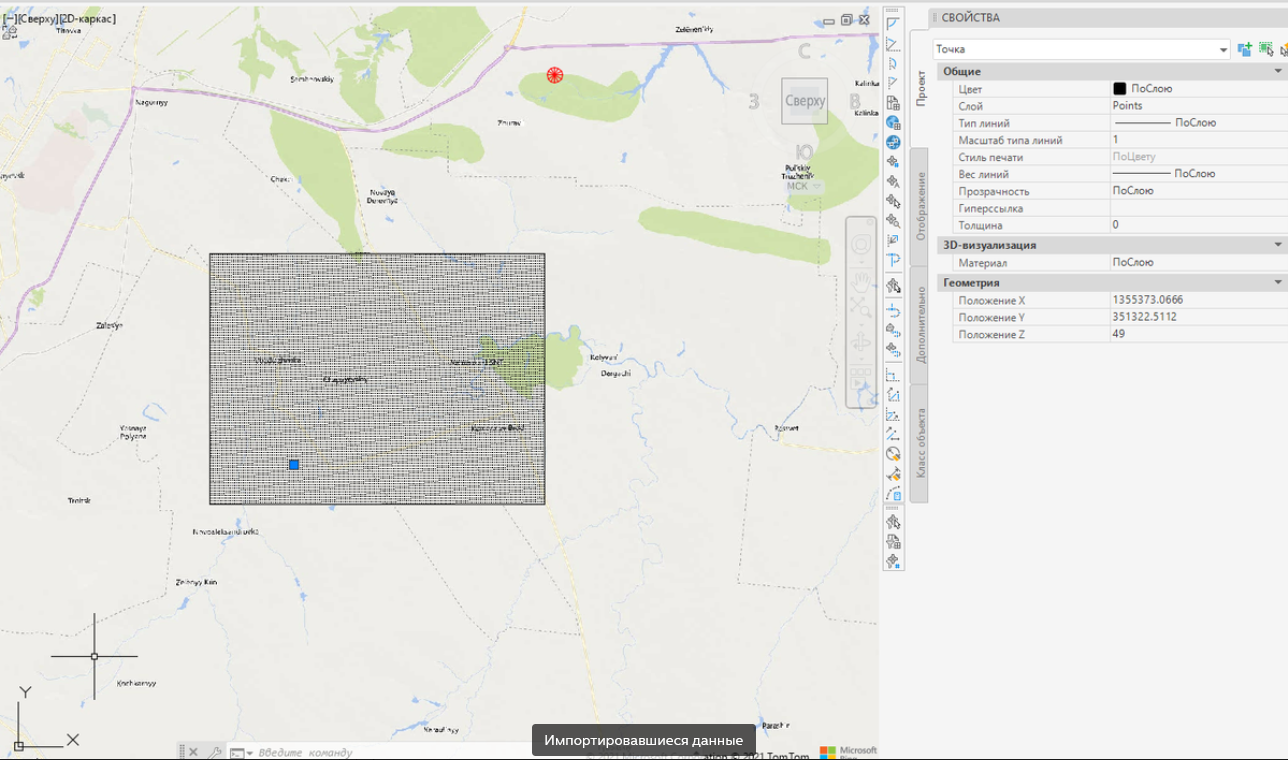
Импортировавшиеся данные
- Создаем на основе точек поверхность
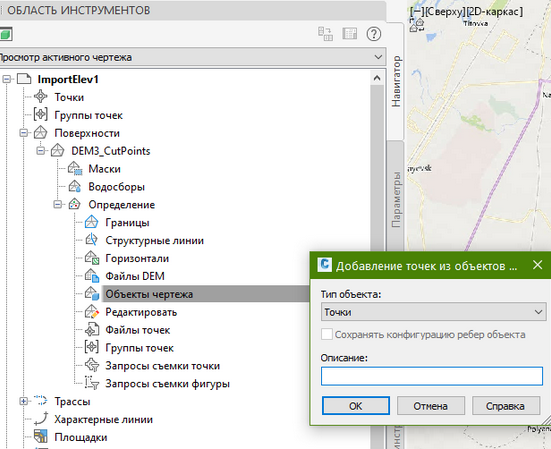
Поверхность - Определение - Объекты чертежа - Точки
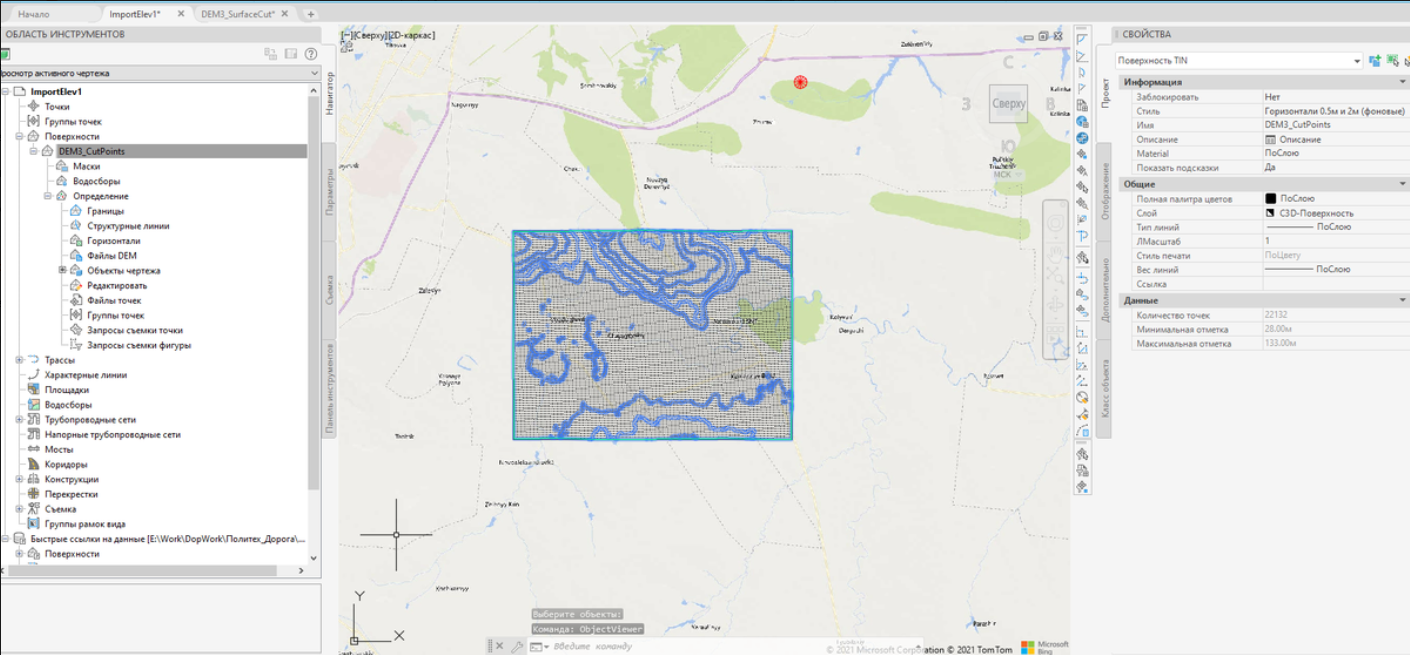
Получаем итоговую поверхность
Это всё?
Уфффф, скажете вы. Неужели всё? Да. Это всё - поверхность создана, можете с ней работать/передавать в иное ПО через тот-же формат LandXML (к примеру, в Топоматик Робур, инструкция приведена здесь):
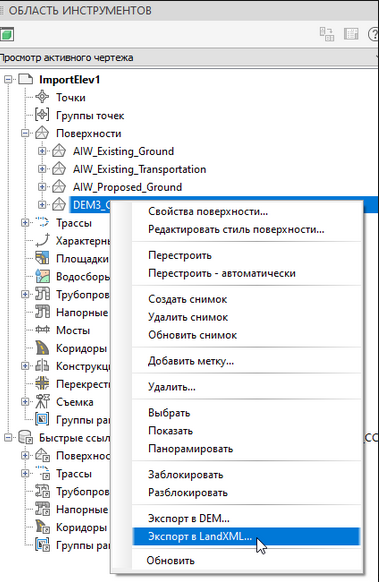
Экспорт поверхности в формат LandXML для использования в другом ПО (при необходимости)
Описанные выше действия были “классические”, сугубо ручные без использования постороннего ПО, которое бы загрузило данные с меньшим числом шагов.
Тоже самое, но средствами InfraWorks
Не стоит беспокоиться, повествование много времени не займет.
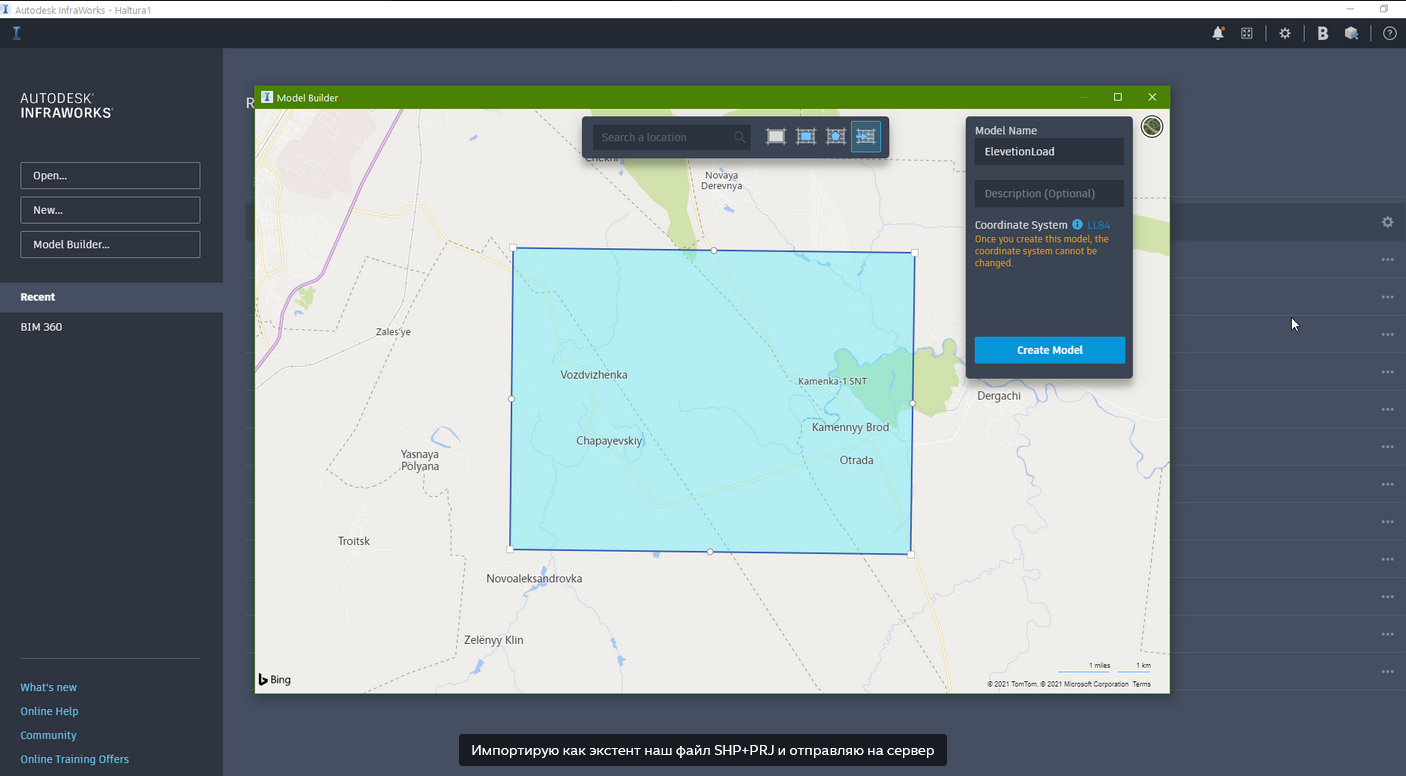
Запускаем Autodesk InfraWorks и сразу переходим в Конструктор модели:
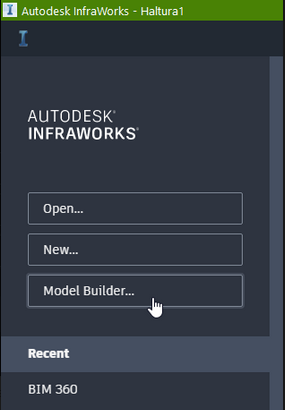
Запускаем Конструктор модели (он же Model Builder)
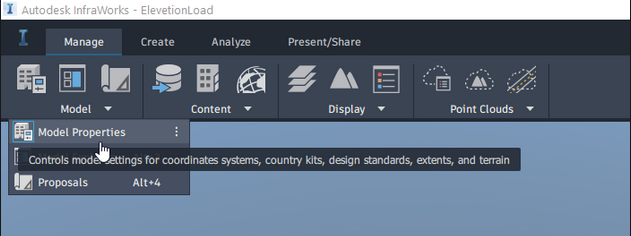
В открытой (после загрузки) модели заходим в Свойства
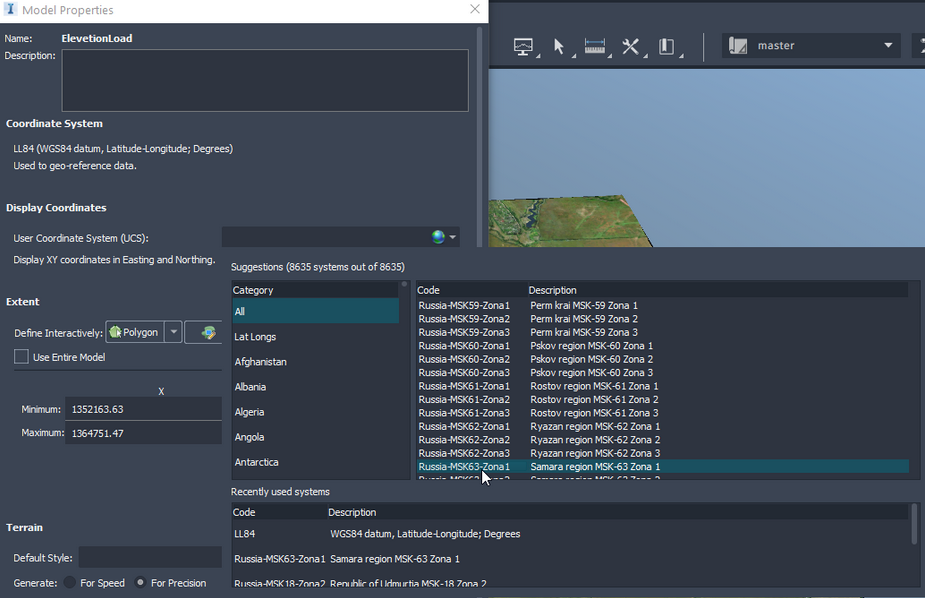
Меняем систему координат на СК нашего проекта (МСК 63 Зону 1)
Полученную модель выгружаем как IMX файл в координатах нашего проекта
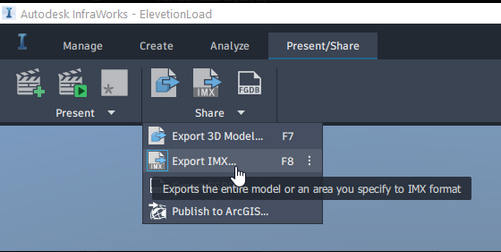
Активируем опцию экспорта в формат IMX
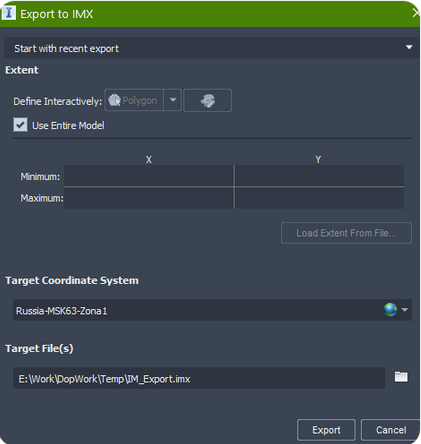
Экспортируя, ставим опцию “использовать модель целиком” - Use Entire Model и целевую СК
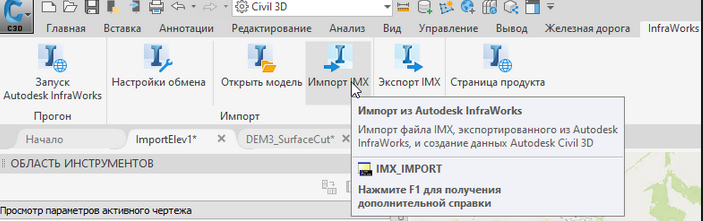
Импортируем данный файл
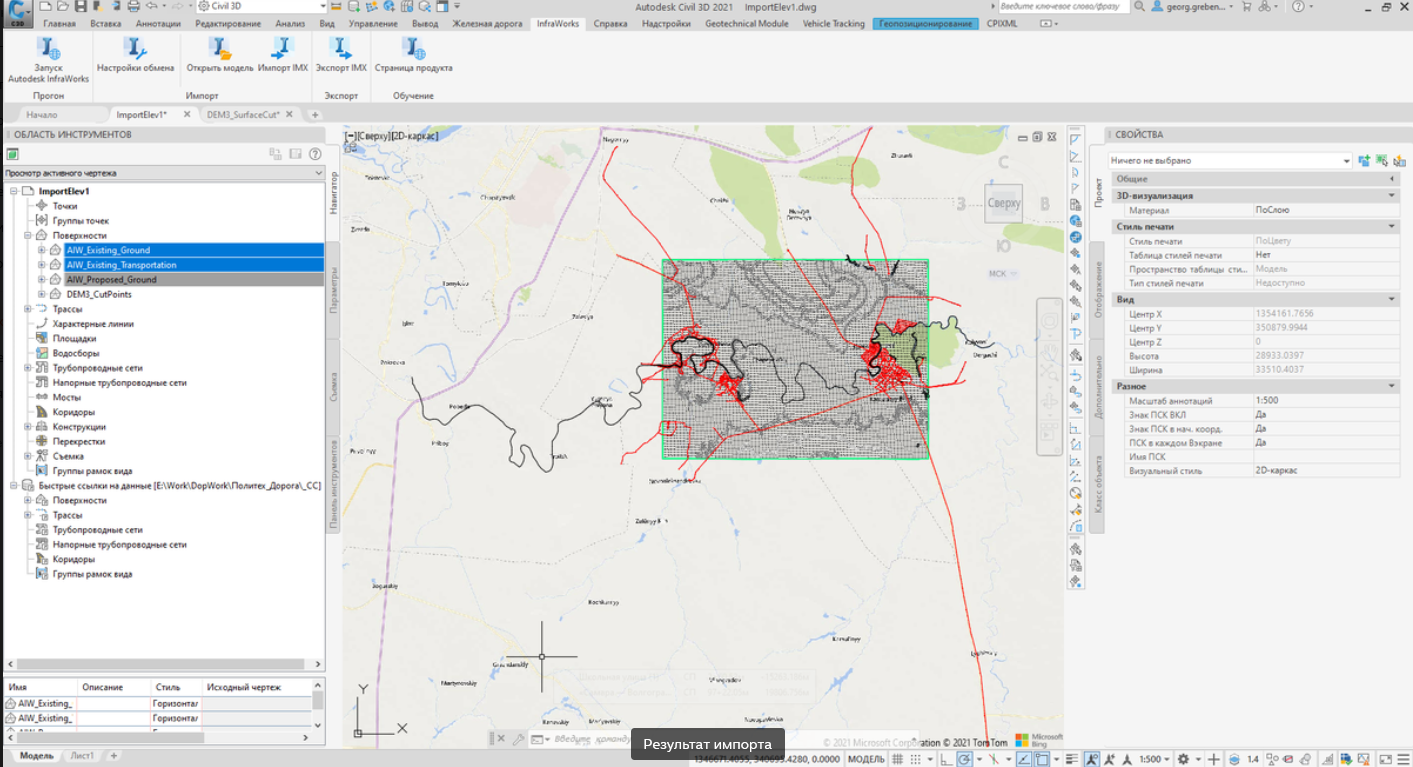
Результат импорта
Примечание: при импорте через IMX-файл у нас также импортируются трассы и другие поверхности, ненужное можно потом удалить.
Как видите - через InfraWorks идёт на порядок быстрее, но рассмотреть “ручной” способ мы были обязаны для понимания “логики процесса”.
Заканчиваем статью
Итак, в данной статье мы рассмотрели с вами ручной способ загрузки информации о рельефе местности (результат обработки спутниковых снимков), доступных почти на всю территорию планеты и лежащих в открытом доступе с разной степенью точности.
Примечание: есть ряд сервисов и организаций, которые оказывают услуги по спутниковой съемке территорий с более высоким разрешением на коммерческой основе. К слову, просто рельефом сейчас уже не ограничиваются, и есть сервисы которые восстанавливают целые города по снимкам, формирую грубоватые (с точностью нескольких метров) 3D-модели зданий (пока, правда, на демо-режиме, так как технологии ещё обкатываются).
В завершающей же части статьи мы кратко показали, как эту же операцию сделать средствами Autodesk InfraWorks.
Также не лишним будет еще раз восстановить цепочку пути преобразования данных:
-
Определение экстента/границ местности, для которого необходимо получить рельеф
-
Получение географических координат данного экстента (фактически, переход от плоских прямоугольных координат к географическим EPSG:4326, в которых по большей части весь геопространственный фонд и хранится). То есть, необходимы верные параметры систем координат.
-
Загрузка из “фонда” участка рельефа на территорию, ограниченную [как правило] 1 градусом широты и 1 градусом долготы (или обрезка данных сразу на сервере по экстенту, если сервер это позволяет)
-
Обрезка загруженных данных по экстенту (например, с помощью библиотеки GDAL)
-
Возврат пользователю обрезанных данных - например, триангуляции/точек/горизонталей, которые он уже добавляет в состав поверхности (вручную, или также автоматизировано)
Примерно по такой схеме (выше) и работают программы, которые делают это вместо пользователя.
На этом моменте завершаем текущую статью, где действия опирались на настроенные параметры систем координат (о чем мы начали говорить в и серии статей по работе с системами координат в инфраструктуре продуктов Autodesk).